Guía de uso
De los marcadores de tu sesión a un cue sheet listo para enviar, paso a paso. Los ejemplos usan una película inventada, El último faro.
Actualizada el 16 de noviembre de 2026 · versión de prueba v0.1
01 Entrar
Entra en smartcuesheet.com/app con tu cuenta de Google o con tu correo: te llega un enlace y entras con un clic, sin contraseña. Durante la beta el acceso es por invitación: la primera vez se envía una solicitud y, cuando se aprueba, la app se abre sola.
Tus cue sheets se guardan en tu cuenta, así que los verás en cualquier ordenador, iPad o iPhone donde entres.
02 Crear un cue sheet
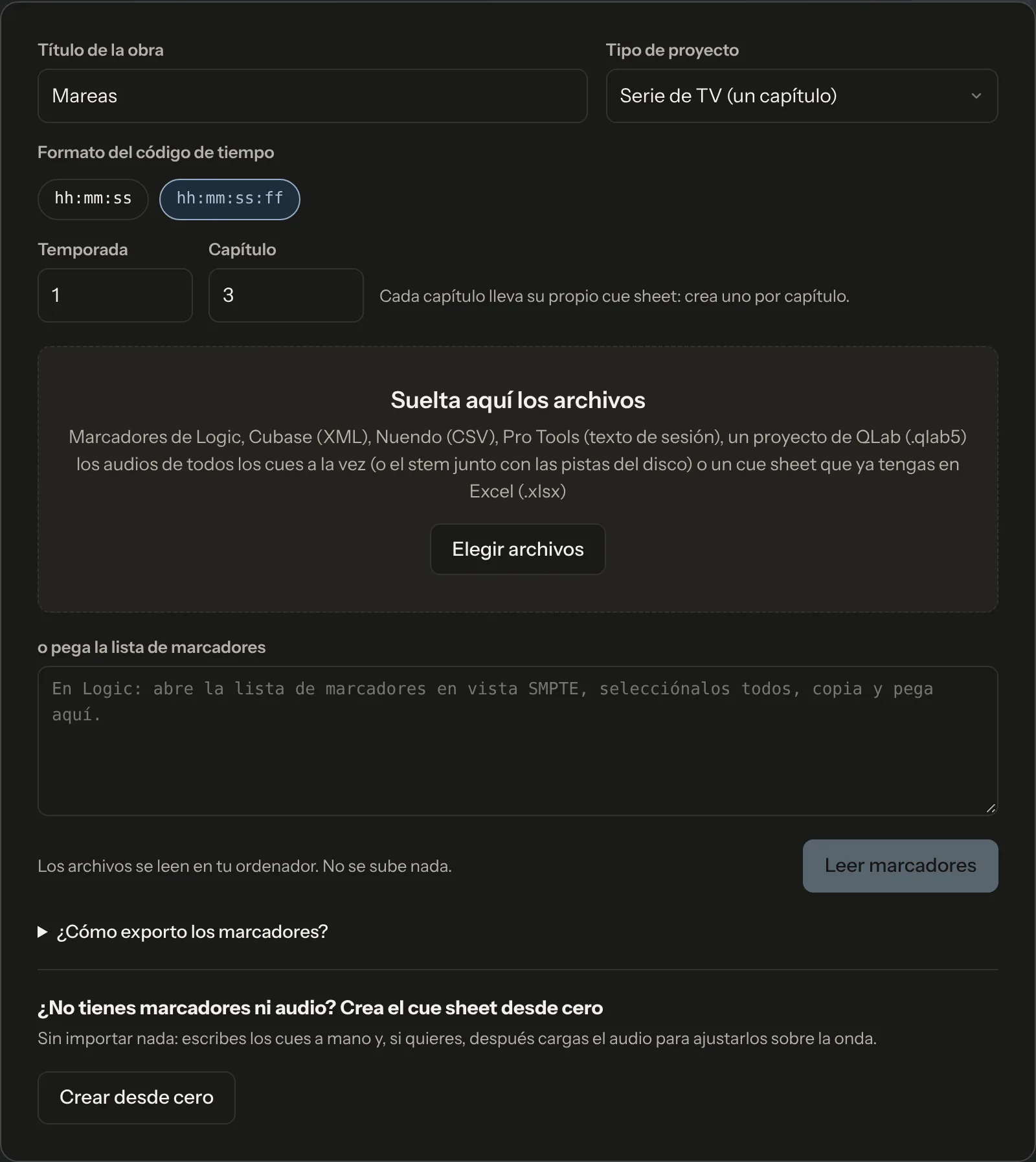
En la portada escribe el título de la obra y elige el tipo de proyecto. En cine, series, documentales y publicidad eliges también el formato del código de tiempo: con fotogramas (hh:mm:ss:ff) o hasta el segundo (hh:mm:ss).
Después, suelta los archivos en el recuadro o elígelos. La app reconoce el formato:
- Marcadores de Logic Pro, Cubase (XML), Nuendo (CSV) o Pro Tools (texto de sesión).
- Un proyecto de QLab (.qlab5), para teatro y danza.
- Los audios de todos los cues a la vez, o el stem de la película junto con las pistas del disco.
- Un cue sheet que ya tengas en Excel (.xlsx), para seguir trabajándolo aquí.
Con Logic también puedes pegar la lista de marcadores (en vista SMPTE) en el cuadro de texto. Si no tienes nada que importar, pulsa Crear desde cero y escribe los cues a mano.
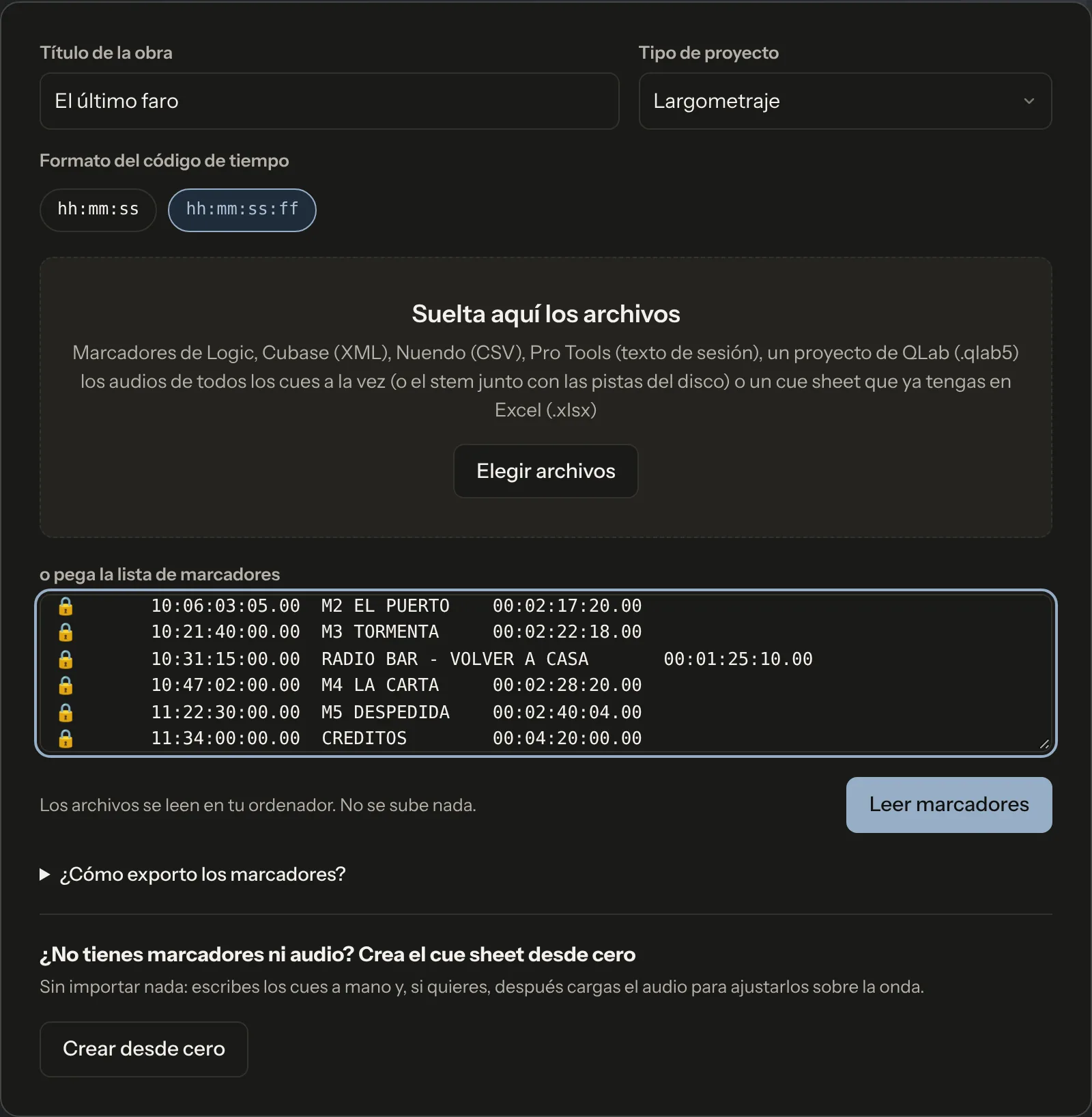
¿No sabes cómo sacar los marcadores de tu programa? Debajo del recuadro, en ¿Cómo exporto los marcadores?, están los pasos para cada uno. Los archivos se leen en tu ordenador: no se sube nada.
03 Revisar la importación
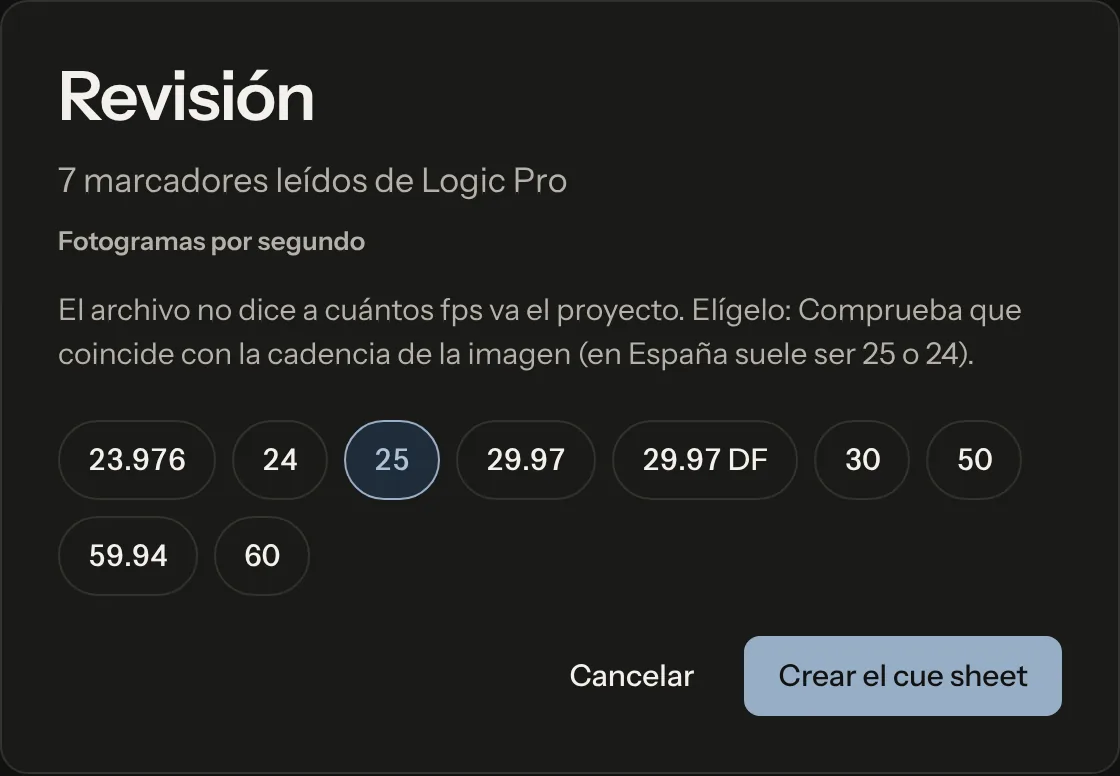
Antes de crear el cue sheet la app te enseña lo que ha leído. Si el archivo no dice a cuántos fotogramas por segundo va el proyecto, elígelo tú: tiene que coincidir con la imagen (en España suele ser 25 o 24).
04 La tabla de cues
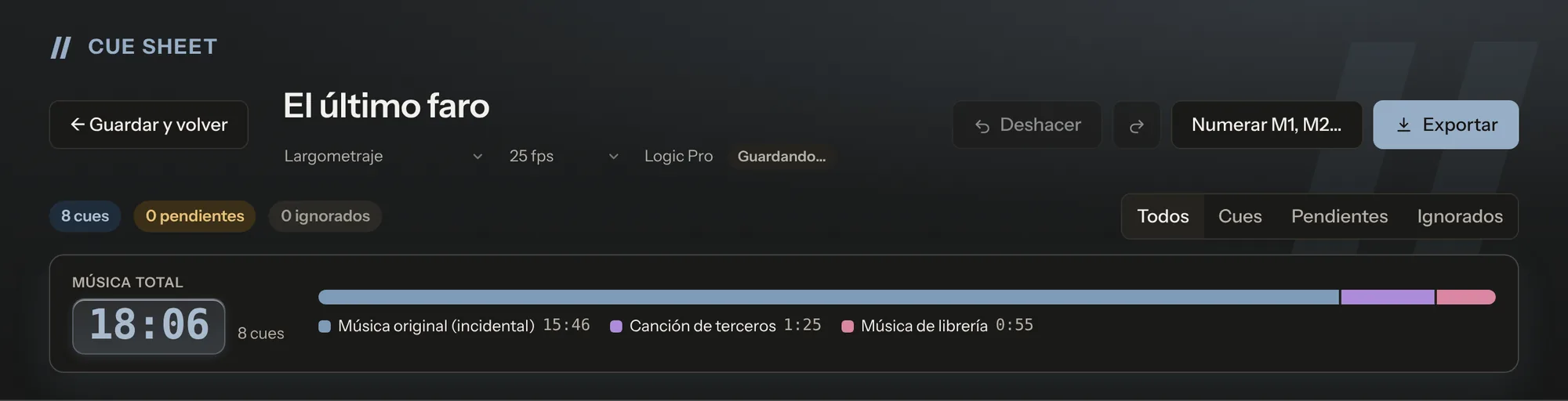
Arriba ves cuánta música tiene la obra en total y cuánta es de cada clase: música original, canciones de terceros, librería…
Cada fila es un cue. Revisa sobre todo tres columnas:
- Estado: Cue entra en el cue sheet; Pendiente está por decidir; Ignorado no se exporta (un marcador de «cambio de plano», por ejemplo).
- Uso: Fondo (B) si los personajes no la oyen, Audible (F) si la oyen (una radio, una fiesta), Apertura (O) o Cierre (C) para sintonías y créditos.
- Clase de música: original, canción original, canción de terceros, música de terceros o librería. De ella salen los códigos que pide la SGAE.
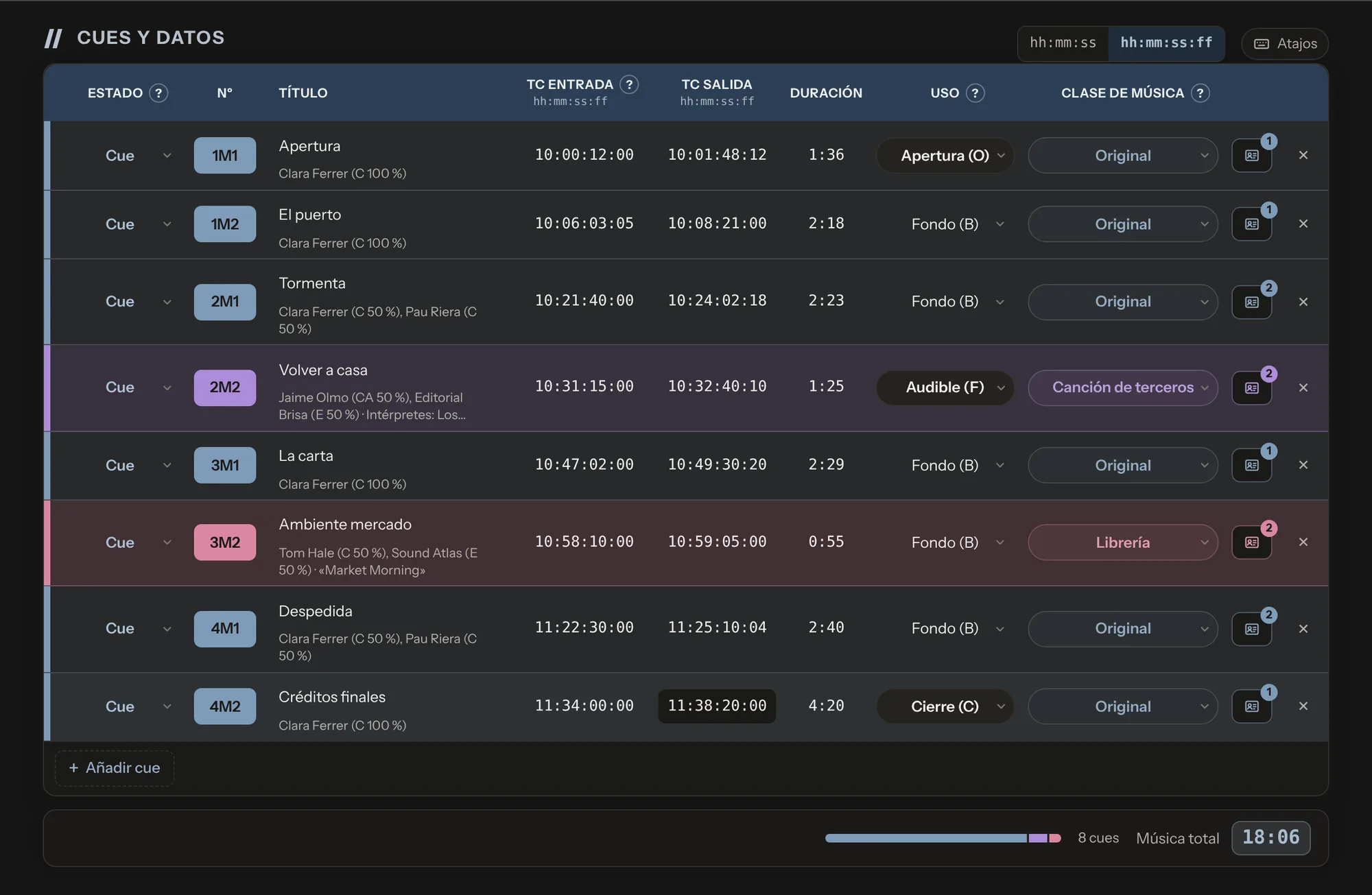
Numerar M1, M2… pone los números de cue de una vez. En Atajos tienes las teclas para ir más rápido; G pone el título genérico a los cues seleccionados.
05 Autores y editoriales
Pulsa el icono de ficha al final de una fila para abrir los datos del cue: titulares de derechos con su papel, sociedad, número de socio y porcentaje; intérpretes; propietario de la grabación; ISWC y notas.
La app recuerda a las personas y editoriales que ya has escrito en otros cue sheets y te las ofrece como botones: + Pau Riera lo añade con todos sus datos en un clic. Añadirme te añade a ti con tus datos de autor.
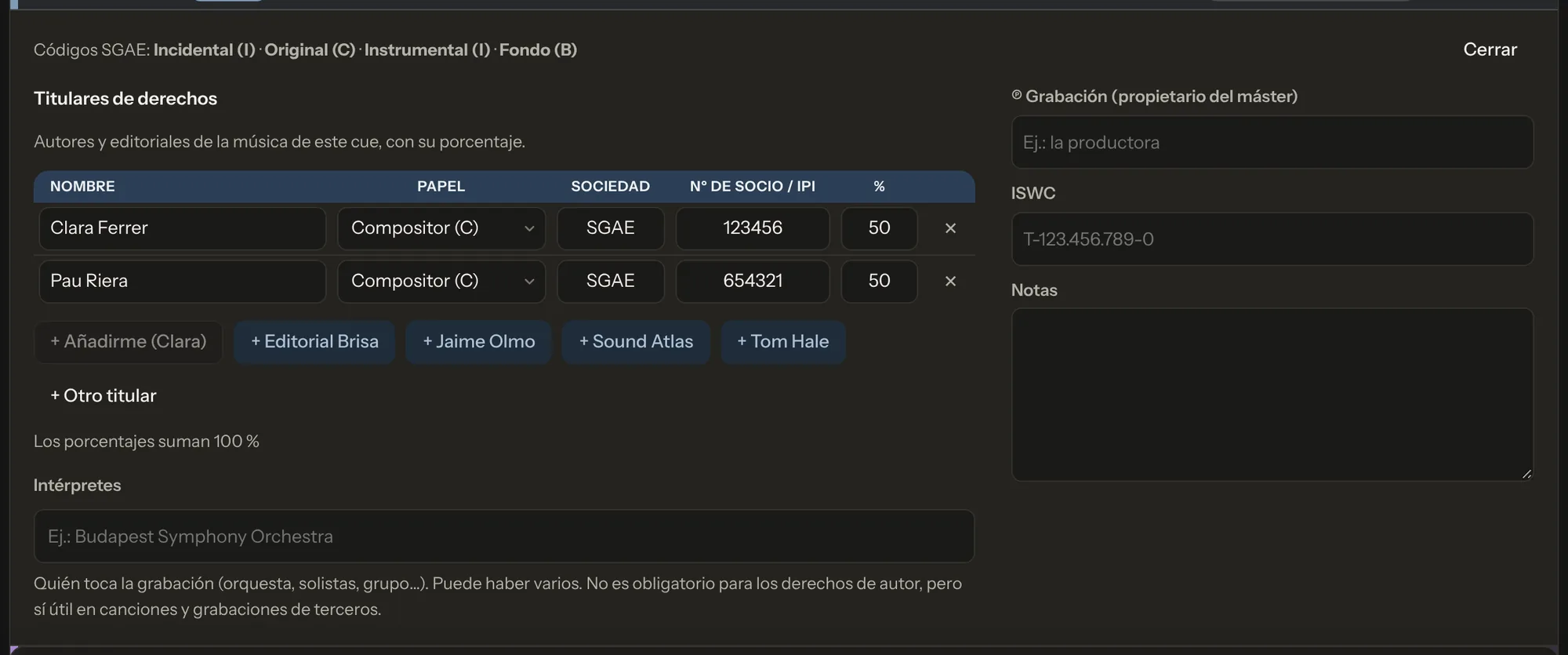
Si toda la música original es tuya, no hace falta rellenar cue a cue: pon la autoría por defecto en los datos de la obra y la heredan todos los cues de música original que no tengan titulares propios.
06 Datos de la obra
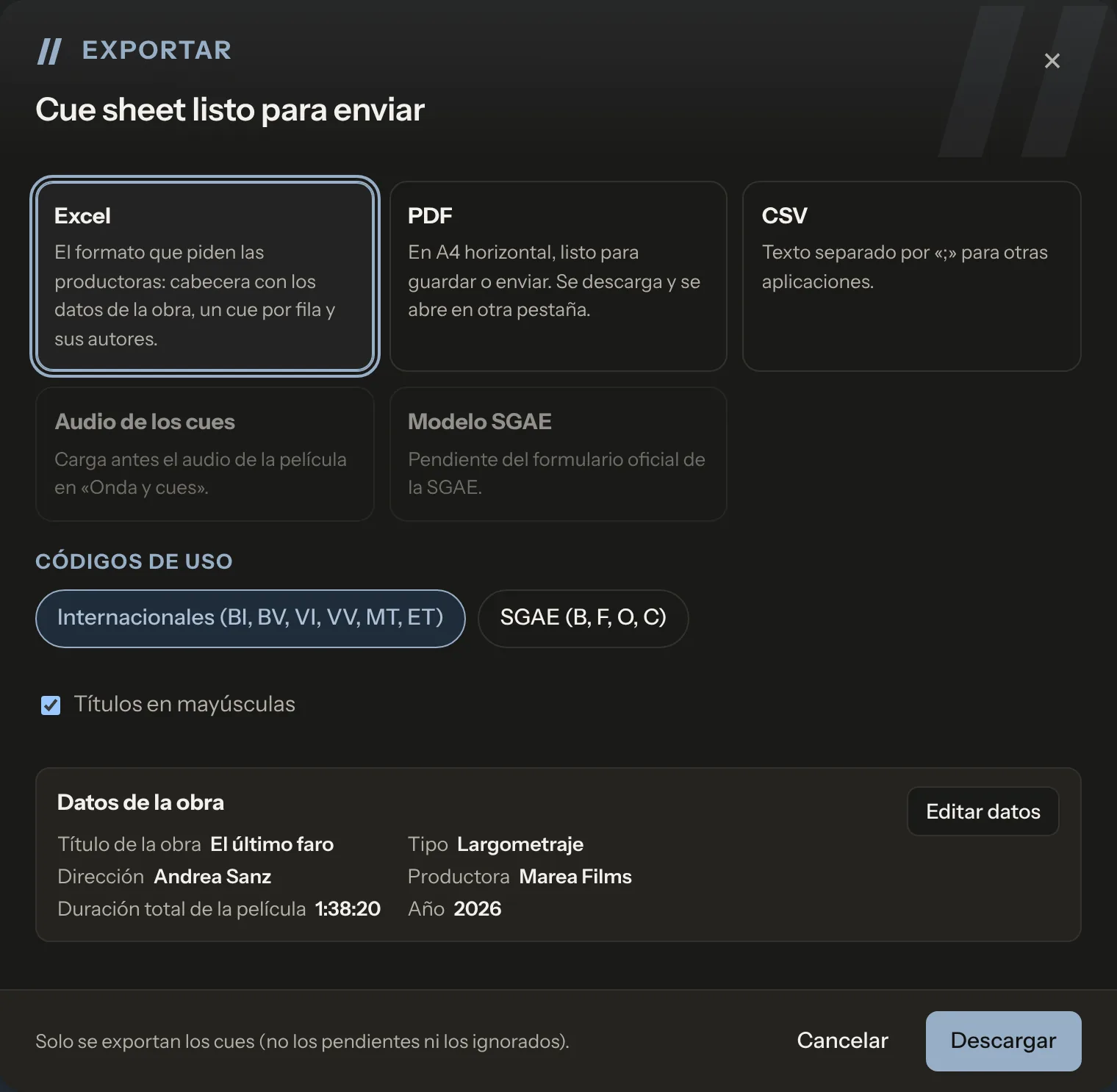
La cabecera del cue sheet: productora, dirección, duración total, año, estreno, editorial y titular de la grabación de la música original. Se cambian con Editar datos.

07 Ajustar sobre la onda
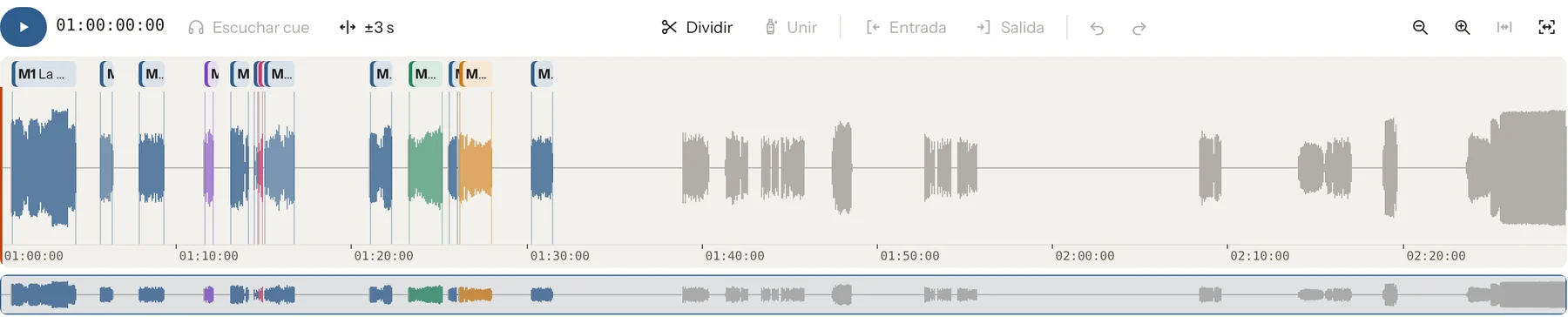
En Onda y cues puedes cargar el audio de la película (el stem de música) para ver dónde está cada cue, escucharlo y ajustar entradas y salidas. También puedes dividir un cue en dos o unir varios. El audio se analiza en tu ordenador y no se sube.
08 Exportar
Pulsa Exportar y elige el formato:
- Excel: el que piden las productoras, con la cabecera de la obra, un cue por fila y sus autores.
- PDF: en A4 horizontal, para guardar o enviar.
- CSV: texto separado por «;» para otras aplicaciones.
- Audio de los cues: si has cargado el audio de la película, recorta cada cue, o junta toda la música original en un archivo para registrarla como una sola obra.
Puedes elegir los códigos de uso internacionales (BI, BV, VI…) o los de la SGAE (B, F, O, C). Antes de descargar, la app te avisa de lo que falta: un cue sin autor, porcentajes que no suman 100…
09 Series
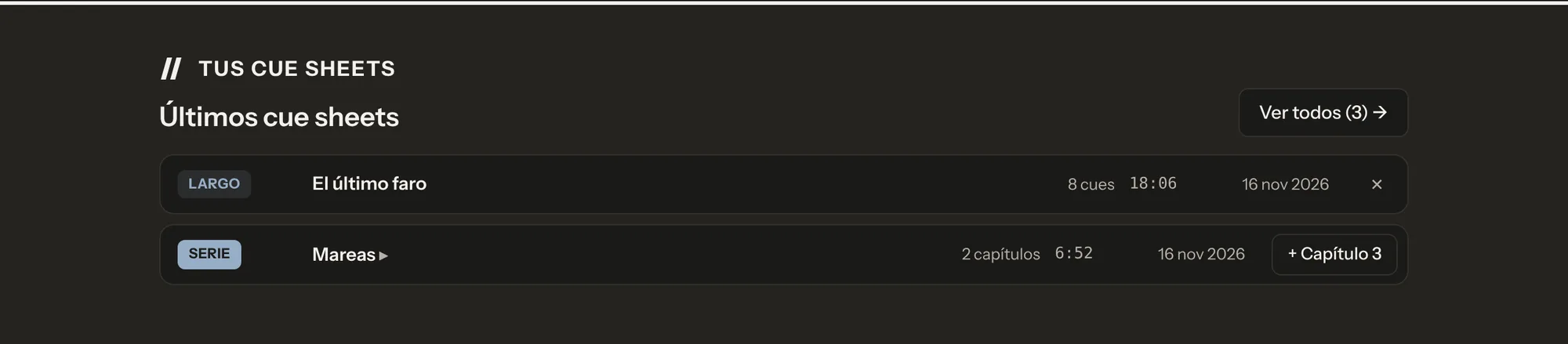
En una serie cada capítulo lleva su propio cue sheet. En Tus cue sheets los capítulos se agrupan por serie, y + Capítulo 3 abre el siguiente con el título, la temporada y el número ya puestos. Los datos de la serie (productora, autoría por defecto) los heredan todos los capítulos.
10 Teatro, danza y musicales
En artes escénicas no hay código de tiempo: suelta el proyecto de QLab y la app saca los audios en orden, con su duración, cuántas veces suena cada uno y si se repite en bucle. Después marcas qué es cada audio (música original, voz, música de terceros o efecto) y completas los autores igual que en una película.
11 Mis datos y título genérico
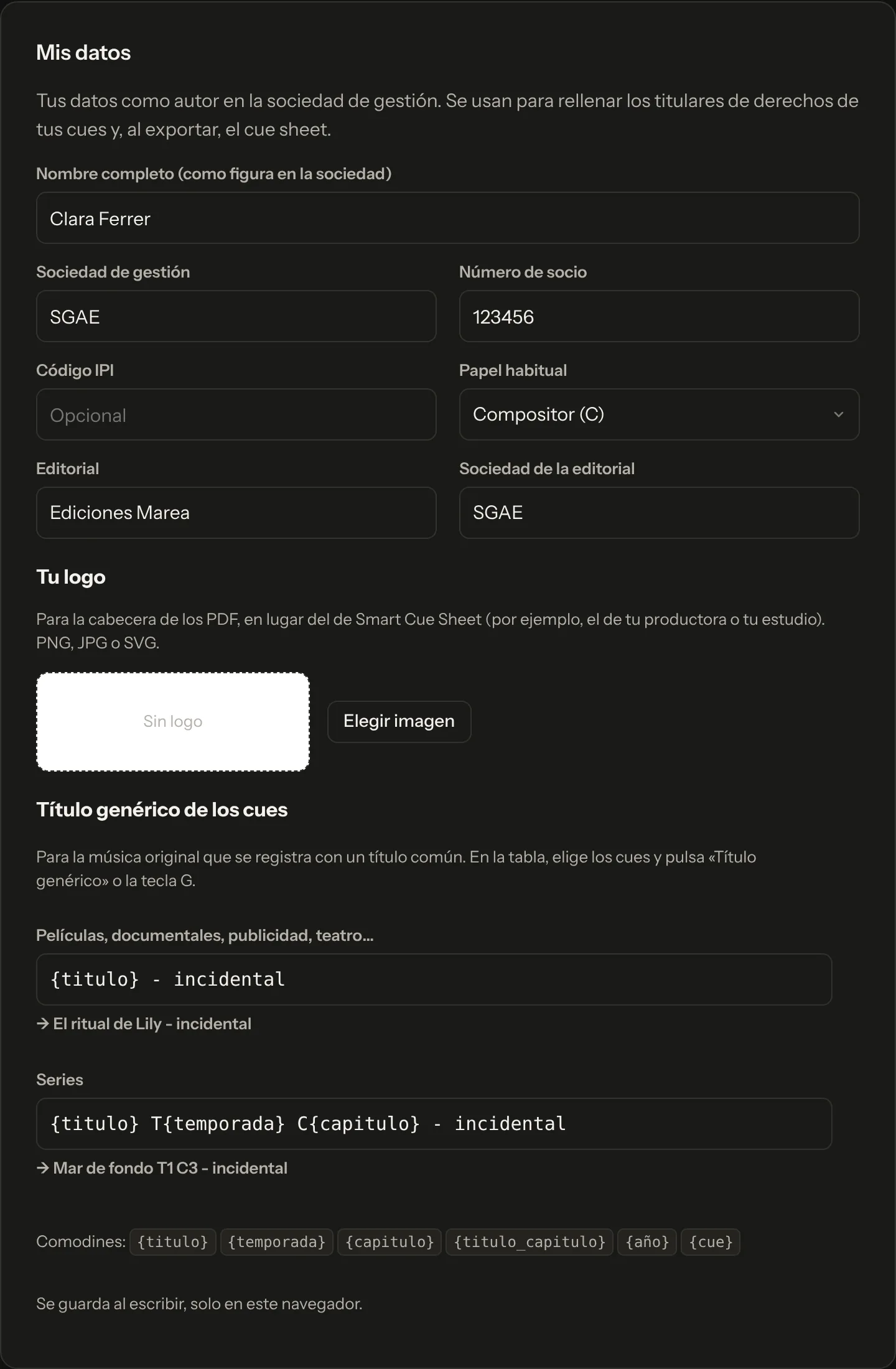
En el menú de tu nombre, Mis datos guarda tus datos de autor (nombre como figura en la sociedad, sociedad, número de socio, editorial), que se usan en Añadirme, y tu logo para la cabecera de los PDF.
Ahí está también la plantilla del título genérico: el título común con el que se registra la música original, por ejemplo {titulo} - incidental. En la tabla eliges los cues y pulsas G. Para series hay una plantilla aparte con {temporada} y {capitulo}.
12 Tus datos
Tu audio nunca sale de tu ordenador. Tus cue sheets se guardan cifrados en servidores de Google Cloud en Madrid y ninguna otra cuenta puede abrirlos. Más detalles en Seguridad y en la política de privacidad.
¿Algo no funciona o echas algo de menos? Dentro de la app, en Sugerencias y fallos.